Edge Lighting: LED Border
CUB STUDIO个性定制
4.422.00 评测
- 版本
- 1.1.3
- 安装量
- 100.00K
- 年龄分级
- 3 岁以上
截图
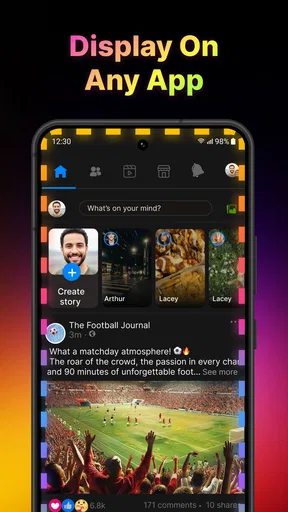
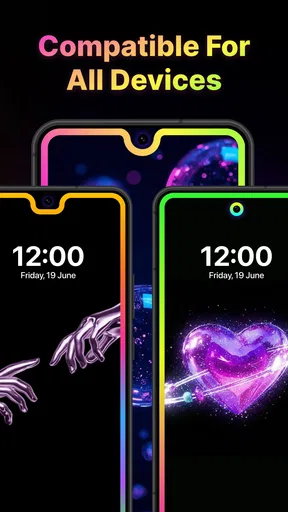
我们对 Edge Lighting: LED Border 的评测
 分析者 Appyee
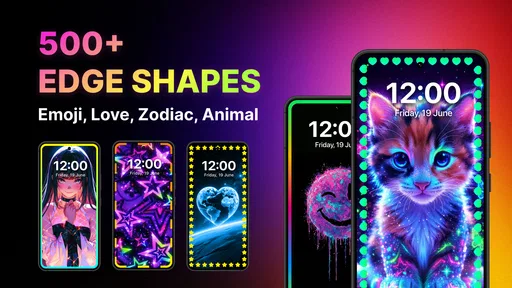
我第一次把 Edge Lighting: LED Border 用在家里的共享平板上,是想让夜间查看通知时少一点刺眼的白光,多一点柔和、醒目的边缘提示。它属于个性定制类应用,由 CUB STUDIO 开发,核心思路很直接:在屏幕边缘加入彩色发光效果,让原本普通的手机或平板界面多出一层视觉氛围。它不是通讯工具,也不是家庭管理工具,而是一款改变设备外观和提醒观感的小型定制应用。
我会把它推荐给喜欢 RGB 风格、霓虹色彩和动态视觉效果的人。它的免费定位降低了尝试门槛,内容适合 3 岁以上用户,当前版本是 1.1.3,能够运行在 Android 7.0 或更高版本的设备上。对我来说,它最有价值的地方不在于“功能很多”,而在于它能用相对简单的方式改变一台设备的气质。
共享设备上的实际体验:谁会喜欢这圈光
在家庭环境里,一台手机通常是个人设备,但平板、备用手机或放在客厅的旧设备,往往会被不同成员轮流使用。Edge Lighting: LED Border 在这种场景下比较有趣,因为它改变的是屏幕边缘的视觉表现,不需要把设备彻底改造成某种复杂主题。孩子可能喜欢鲜艳的彩色边框,成年人则可以把它当作夜间查看设备时的装饰效果。
我认为它特别适合放在书桌、床头或客厅的共享设备上。比如家人把平板放在客厅播放音乐、查看日程或浏览内容时,边缘的发光效果能让设备看起来不那么单调。它也能帮助使用者更快注意到屏幕状态,不过我不会把它当成可靠的紧急提醒工具,因为装饰效果和真正的声音、震动提醒不是一回事。
共享使用时,最现实的问题是审美差异。一个人喜欢快速变化的彩色光效,另一个人可能觉得它太抢眼。我的做法是把效果调到不影响阅读的位置和强度,再让主要使用者试用一段时间。这样比一开始就选择最亮、最动态的样式更适合家庭环境,尤其是晚上有人在旁边休息时。
它也适合短时间的场景化使用。比如孩子完成作业后想把平板变得更有趣,或者家庭聚会时希望桌面设备有一点灯光氛围。用完之后恢复普通显示即可,不必把整个系统主题和图标都重新设计。它的优势是即时改变氛围,而不是建立一套复杂的个性化系统。
安装之后,我会先处理哪些边界
第一次使用这类边缘灯光应用时,我不会马上把它交给孩子或其他家庭成员自由操作,而是先由设备的主要使用者完成初始设置。原因很简单:视觉效果属于个人偏好,设置过程也可能影响日常使用感受。先确定自己能接受的颜色、动态程度和显示方式,再把设备交给别人,会少很多来回调整。
我还建议把它和设备本身的显示设置分开考虑。屏幕亮度、夜间模式和系统字体,直接影响阅读舒适度;边缘灯光只是额外的视觉层。即使边框看起来很漂亮,如果屏幕太亮,夜间使用仍然会让人疲劳。因此我通常先把系统亮度调到适合当前环境,再观察边缘效果是否过于突出。
对于共享平板,我会在白天和夜间分别测试一次。白天环境光较强,颜色可能显得不明显;到了晚上,同样的效果会变得更加醒目。这个差异很容易被忽略,也是为什么我不建议只在白天完成设置后就长期不管。家庭设备的使用时间变化很大,适合客厅的效果未必适合卧室。
另一个边界是不要把装饰性边框误认为隐私提示。它能改变屏幕外观,但不能替代锁屏、账户切换或家长与孩子之间的设备约定。若这台设备会被多人使用,我仍然会依靠系统提供的账户和锁屏方式来区分个人内容,而不会期待这款应用解决账户隔离问题。
如果一台旧设备的性能比较有限,我会先选择较克制的视觉效果,观察滑动、阅读和切换应用是否仍然顺畅。Edge Lighting: LED Border 的商店定位强调流畅的 RGB 霓虹视觉,但“看起来流畅”和“在每台设备上都完全没有负担”不是同一件事。不同硬件、屏幕尺寸和系统状态,都会影响实际观感。
家庭成员之间如何协调,才不会变成干扰
我觉得这款应用最容易被低估的地方,是它需要一点家庭协调。一个人安装后觉得新鲜,可能会不断更换颜色和动态效果;但对另一个正在阅读、睡觉或处理工作的人来说,持续变化的边缘光就可能变成干扰。共享设备尤其需要明确:谁负责调整,什么时候可以使用强烈效果,什么时候应该保持低调。
我会把设备分成两种状态。日常状态采用颜色较柔和、变化较少的边缘效果,适合放在公共空间;活动状态则可以在聚会、拍照或孩子使用时临时换成更鲜艳的样式。这样做的好处是不用每次都重新寻找合适的视觉风格,也能让家庭成员知道设备为什么突然改变。
如果家里有多个设备,我不会让每一台都使用完全不同的效果。为共享设备设定一种容易辨认的风格,例如统一使用相近色系,会比每台设备都变成不同的霓虹颜色更容易管理。家人看到边缘效果,就能大致知道哪一台是客厅平板、哪一台是备用手机。这不是应用提供的设备识别功能,而是我认为比较实用的家庭使用方法。
还有一个很实际的取舍:边缘效果越突出,越能体现个性,但越可能影响注意力。阅读电子书、填写表格或观看需要集中注意力的内容时,我会选择简单、稳定的效果;播放音乐、展示照片或短时间娱乐时,才会考虑更活跃的视觉表现。把效果和任务匹配起来,比始终追求最炫的样式更耐用。
在通知场景中,我也会保持谨慎。边缘发光可以让屏幕更醒目,但它不一定能告诉你通知来自谁,也不应该被当作重要消息的唯一提醒方式。对家庭成员来说,最稳妥的做法仍然是查看系统通知、声音和震动设置。它更像视觉装饰与辅助注意,而不是完整的通知管理方案。
儿童使用、年龄信息与信任边界
这款应用标注为适合 3 岁以上用户,所以从年龄门槛来看,儿童接触它并不突兀。不过,年龄标识不等于它适合所有儿童独立操作。对年幼孩子来说,快速变化的颜色可能很吸引人,也可能让他们反复盯着屏幕。我的建议是把它当作短时间的个性化体验,而不是鼓励孩子长时间观看发光效果。
如果孩子使用共享平板,我会先说明哪些设置可以改变,哪些内容不要随意调整。比如可以选择喜欢的颜色,但不要因为追求更亮的效果而影响其他人的使用。这样的约定比简单地说“不要碰设置”更容易执行,也能让孩子理解共享设备需要考虑别人的感受。
我不会把 Edge Lighting: LED Border 当作监督孩子使用设备的工具。它没有理由替代家庭中的沟通,也不能自动判断某种内容是否适合孩子。对我来说,信任来自清楚的使用规则和成年人适度陪伴,而不是屏幕边缘出现了什么颜色。
在儿童和成人共同使用的设备上,颜色选择也可以成为一种简单的协调方式。孩子可以参与挑选不刺眼的主色,成年人负责确认夜间是否舒适。这样既保留了个性化乐趣,也避免孩子为了追求强烈效果不断把视觉刺激调高。
如果家里有人对闪烁、强光或动态视觉比较敏感,我会优先尊重对方的舒适度。在这种情况下,静态或低存在感的边缘效果更合适;如果仍然造成不适,就应该关闭,而不是为了装饰勉强保留。个性定制的前提是设备变得更好用,而不是让某位家庭成员必须迁就。
它和普通主题、壁纸应用有什么不同
和普通壁纸应用相比,这款工具的改变更集中在屏幕边缘。壁纸主要影响背景画面,图标包则改变应用入口的外观;Edge Lighting: LED Border 关注的是设备轮廓和发光氛围。因此,如果你只是想换一张照片或简洁背景,普通壁纸应用会更直接,也更不容易干扰阅读。
和完整主题工具相比,它的上手方向更轻。完整主题通常会同时改变壁纸、图标、字体和颜色体系,适合希望彻底重做界面的人;这款应用则更像在现有界面上增加一层视觉表达。我喜欢这种克制,因为它不会要求我为了一个边框效果重新适应整套图标布局。
但这种轻量也意味着它不能满足所有个性化需求。如果你希望每个应用都有独立图标、锁屏和桌面组件,应该寻找功能更完整的启动器或主题方案。Edge Lighting: LED Border 的价值在于边缘灯光本身,而不是取代整个手机美化生态。
它还和系统自带的夜间模式、环境显示功能有所区别。系统功能通常更注重可读性、省电或通知效率,而这款应用更偏向外观和氛围。两者可以从不同角度服务用户,但不能把装饰性效果当成系统级功能的完全替代品。
我在日常使用中发现的几个取舍
第一个取舍是“醒目”和“耐看”。刚开始看到 RGB 颜色变化时,我会觉得非常有新鲜感,但长时间使用后,过于活跃的效果可能抢走注意力。我的经验是先从低调方案开始,再逐步增加色彩,而不是一上来选择最强烈的动态表现。这样更容易找到适合每天使用的平衡点。
第二个取舍是“共享氛围”和“个人偏好”。在个人手机上,我可以完全按照自己的审美调整;在家庭平板上,就需要考虑其他人是否会使用。一个适合所有人的中性效果,往往比某个人最喜欢的高饱和颜色更实用。尤其是设备放在卧室或客厅时,环境用途比个人喜好更重要。
第三个取舍是“外观变化”和“任务效率”。当我只是浏览照片或播放音乐时,边缘光能增加一点仪式感;但处理文字、阅读资料或需要集中精神时,越少干扰越好。因此我不会把动态边框一直开着,而是根据当天的任务来决定是否使用。
第四个取舍是“尝鲜”和“长期保留”。这类应用很适合在换手机、布置房间或给旧设备增加新鲜感时使用,但新鲜感可能会下降。对我而言,它是否值得长期保留,取决于我是否真的喜欢边缘灯光,而不是单纯因为第一次看到效果时觉得有趣。
从产品成熟度来看,它在应用商店中获得了 4.4 的平均评价,累计评价数量约为两百条,安装量超过十万。这样的使用规模说明它已经吸引了一批喜欢这类视觉定制的人,但我不会仅凭数字判断它是否适合自己的设备。真正重要的是你的屏幕尺寸、使用环境和对动态光效的接受程度。
哪些人适合安装,哪些人更适合跳过
如果你喜欢霓虹色、RGB 风格,或者觉得手机界面太普通,Edge Lighting: LED Border 值得试试。它尤其适合想快速改变视觉氛围、但不想安装复杂启动器的人。免费使用也让它适合先体验再决定,至少不会因为尝试一个小功能而承担购买成本。
如果你经常在夜间阅读、对动态光线敏感,或者希望设备始终保持极简外观,我会建议你谨慎。即使边缘效果本身很漂亮,也可能在安静环境里显得多余。对这类用户来说,简单壁纸、系统夜间模式或完全关闭装饰效果,可能比彩色边框更舒服。
如果你期待它管理家庭账户、限制儿童使用时间、区分不同成员通知,或者提供完整的设备自动化,那么它不是合适的选择。它解决的是屏幕外观问题,不是家庭设备管理问题。把它放在正确的位置上看,体验会更容易符合预期。
我也不建议把它作为重要提醒的唯一依靠。需要及时处理的电话、工作消息或家庭紧急联系,应该依靠系统通知方式和明确的沟通习惯。边缘灯光可以增加视觉存在感,却不能替代可靠的提醒机制。
我的家庭使用结论
经过实际体验,我认为 Edge Lighting: LED Border 是一款目标明确的个性定制应用。它不试图改变手机的全部界面,而是用屏幕边缘的彩色发光效果,给个人设备或共享设备增加一点辨识度和氛围感。对喜欢 RGB 视觉的人来说,这种改变足够直观;对追求极简和安静的人来说,它也可能很快变成多余装饰。
我会把它安装在一台用于客厅、床头或短时间娱乐的设备上,并先由成年人完成设置,再根据家庭成员的反馈调整。共享场景中,低调效果通常比最炫的效果更实用;儿童使用时,陪伴和约定比任何视觉功能都重要;夜间使用时,则应该优先考虑舒适度。
CUB STUDIO 把这款免费应用放在个性定制类别中,方向很清楚。它的亮点不是复杂,而是让设备边缘成为视觉焦点。我的最终判断是:如果你想要一种轻量、明显、偏霓虹风格的屏幕装饰,它值得尝试;如果你需要完整主题、家庭控制或可靠通知管理,选择更专门的工具会更合适。对家庭共享设备而言,最好的用法不是把灯光开到最强,而是让它服务于场景,并且不打扰共同使用设备的人。
结论
Edge Lighting: LED Border 的优势
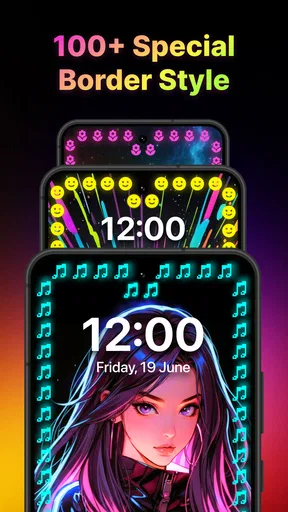
- 边缘灯光样式丰富,可按个人喜好自定义
- 支持来电、通知等多种提醒场景
- 悬浮效果醒目,远距离也容易发现通知
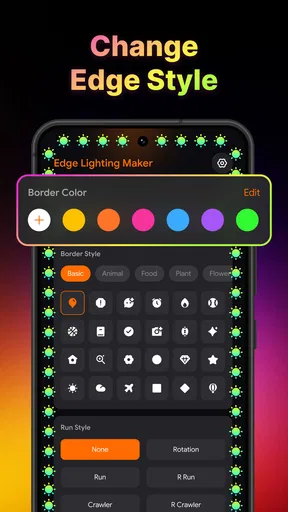
- 可调整动画速度、颜色与发光宽度
- 操作界面直观,新手也能快速完成设置
Edge Lighting: LED Border 的不足
- 部分高级灯效可能需要付费解锁
- 持续运行可能增加电量消耗
- 不同手机型号的兼容效果存在差异
- 部分系统通知可能无法正常触发灯效
- 过多广告可能影响设置和使用体验
CUB STUDIO 的其他作品
查看全部
AR Drawing: Trace & Sketch Art
艺术和设计3.6
此分类中的类似推荐
查看全部
Microsoft SwiftKey AI 键盘
SwiftKey4.6

壁纸
Google LLC4.1

ZEDGE™ 铃声和壁纸
Zedge4.6

Yandex Browser with Alice AI
Direct Cursus Computer Systems Trading LLC4.6

铃声剪辑 - 用音乐创建铃声
Big Bang Inc.4.6

Fonts - 字体和表情符号键盘 字体下载
Fonts Keyboard4.2
常见问题
Edge Lighting: LED Border 是什么应用?
Edge Lighting: LED Border 是一款用于美化手机屏幕边缘的个性化应用。安装后通常可以在屏幕四周显示彩色发光边框、渐变灯效或动态动画,让锁屏、主屏幕和来电提醒看起来更加醒目。它主要面向喜欢自定义手机外观的用户,并不属于系统级通知工具,具体效果会因手机品牌、系统版本和屏幕比例而有所不同。
Edge Lighting: LED Border 是否适用于所有 Android 手机?
这款应用通常能够在大多数较新的 Android 设备上运行,但兼容性并不是完全一致。不同手机的屏幕圆角、刘海、水滴屏、挖孔屏以及系统权限管理,可能会影响边缘灯光的显示位置和完整程度。下载前建议查看应用商店列出的最低 Android 版本,并确认设备允许应用显示在其他应用上层或使用相关通知权限。
使用 Edge Lighting: LED Border 会消耗很多电量吗?
边缘灯效会增加一定的电量消耗,尤其是在启用持续动画、高亮度、复杂渐变或长时间显示时更为明显。如果只是将灯效用于来电或通知提醒,影响通常相对有限;若开启全天候动态边框,电池续航可能会缩短。建议根据实际需要调整动画速度、亮度和显示时长,并留意手机的耗电统计。
Edge Lighting: LED Border 需要哪些权限?
为了在屏幕边缘显示灯效,这类应用可能会请求悬浮窗、通知访问、开机启动或电池优化豁免等权限。不同功能对应的权限可能不同,例如通知灯效通常需要读取通知内容或状态。安装时应仔细阅读权限说明,只开启实现所需功能的权限。如果应用要求与边框效果无关的敏感权限,建议谨慎考虑,并可在系统设置中随时撤销授权。
Edge Lighting: LED Border 是否免费,是否包含广告或应用内购买?
Edge Lighting: LED Border 的基础功能通常可以免费体验,但部分高级边框样式、动态主题、无广告体验或更多自定义选项,可能需要观看广告或通过应用内购买解锁。实际收费方式会根据版本和地区有所变化。下载前建议查看应用商店的价格说明、订阅条款和隐私政策,同时确认取消订阅的方法,避免产生预期之外的费用。
